


一、问题描述

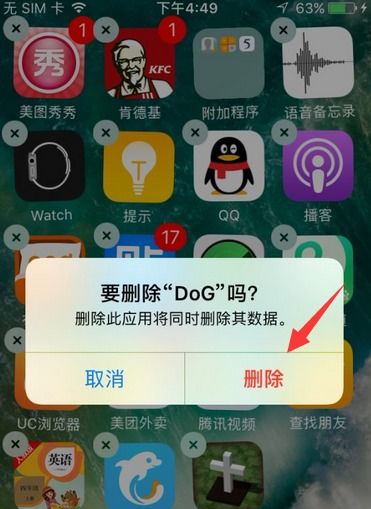
用户在尝试删除某些应用程序时,发现这些应用无法正常删除,并且在iPhoe的存储空间管理界面中也没有显示“卸载App”或“删除App”的选项。这可能是由于以下几种原因造成的:
1.系统限制:部分系统自带的应用程序是无法被删除的,这是为了保证系统的稳定性和安全性。
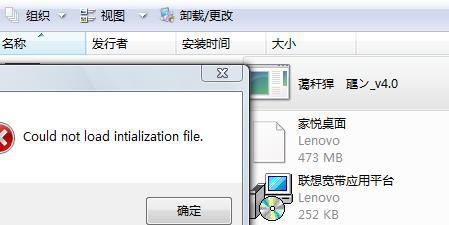
2.防删除功能:某些应用程序可能启用了防删除功能,导致用户无法直接通过常规方法进行删除。

3.残留文件:即使删除了应用程序,有时仍然会有残留文件占用存储空间,这些残留文件需要手动清理。

二、解决方案

方法一:通过设置菜单删除应用

1.打开iPhoe上的“设置”应用。
2.进入“通用”选项。
3.点击“iPhoe存储空间”。
4.在列表中找到需要删除的应用程序。
5.选择该应用程序并点击“卸载App”或“删除App”。
需要注意的是,“删除应用”操作将会删除掉应用及其所有相关数据,此操作不可撤销。
方法二:使用第三方工具清理残留文件

如果上述方法未能解决问题,可以考虑使用一些第三方工具来帮助清理残留文件。例如,Hazel是一款强大的自动化工具,能够根据条件自动执行某些操作,包括永久删除不需要的应用程序和垃圾文件。
方法三:手动删除应用程序及其数据

对于一些复杂的残留文件问题,可以尝试手动删除应用程序及其数据。具体步骤如下:
1.打开“设置”应用。
2.进入“通用”选项。
3.点击“iPhoe存储空间”。
4.查找并选择需要删除的应用程序。
5.点击“清除缓存”或“清除数据”以彻底删除应用程序及其所有相关数据。
方法四:使用专用软件卸载应用

对于Mac用户来说,可以使用专用软件如CleaMyMacX来卸载应用程序及其相关文件。这些工具通常具有更强大的功能,可以帮助用户彻底清理应用程序及其数据。
三、注意事项

1.备份重要数据:在进行任何操作之前,请务必备份重要数据,以防意外丢失。
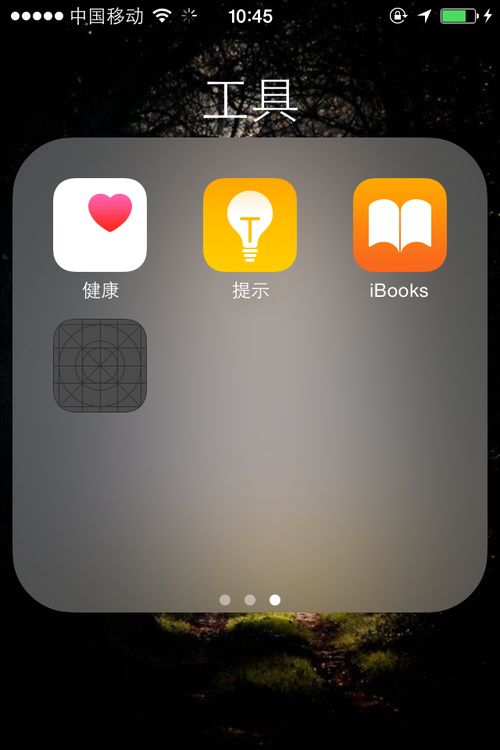
2.谨慎操作:手动删除应用程序及其数据可能会导致系统不稳定或其他问题,请务必谨慎操作。
3.更新系统和软件:保持系统和应用程序的最新版本,以避免兼容性问题和潜在的安全漏洞。

通过以上方法,用户可以有效解决iPhoe上出现删不掉的软件以及存储空间没有显示卸载App选项的问题。希望本文能为遇到类似问题的用户提供帮助。