


要在iOS设备上下载应用,你可以按照以下步骤操作:
1. 打开App Store: 在你的iPhone或iPad上,找到并打开App Store应用。
3. 下载应用: 当你找到想要下载的应用时,轻点应用图标。 如果应用是免费的,点击“获取”按钮;如果应用需要付费,点击其价格。 你可能需要通过面容ID、触控ID或密码进行认证。
4. 重新下载已购买的应用: 如果你之前已经购买过某个应用,但需要重新下载,可以打开App Store应用,轻点屏幕顶部的“我的账户”按钮或你的头像。 在账户页面,轻点“我的App”或“已购项目”。 找到你想要重新下载的应用,点击“云下载”按钮。
5. 获取App的下载 你也可以在PC端或手机端获取App的下载链接。具体步骤可以参考。
如果你遇到无法下载应用的问题,可能需要检查你的iOS系统版本是否支持该应用。例如,有些应用可能要求更新到最新的iOS版本才能下载。
希望这些步骤能帮助你顺利地在iOS设备上下载应用。如果有其他问题,欢迎随时提问!
iOS商店下载全攻略:轻松获取心仪应用
一、打开App Store
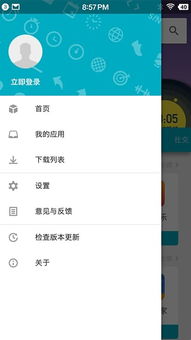
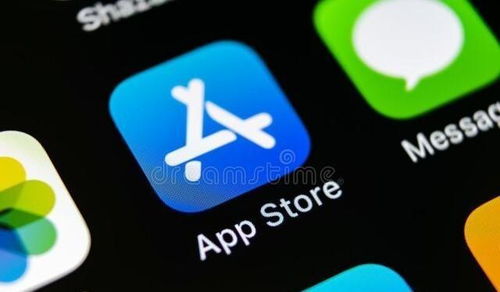
首先,您需要在您的iOS设备上找到并打开App Store应用。App Store图标通常位于主屏幕上,是一个蓝色的购物袋图标。
二、搜索应用

打开App Store后,您可以在首页浏览推荐的应用,或者通过搜索功能找到您想要的应用。点击屏幕顶部的搜索图标,输入您想要搜索的应用名称。
三、查看应用详情

在搜索结果中,找到您想要的应用后,点击应用图标,进入应用详情页面。在这里,您可以查看应用的简介、评分、用户评论以及所需设备等信息。
四、下载应用
确认您想要下载的应用后,点击页面下方的“获取”按钮。如果您之前已经登录了Apple ID,系统会自动为您下载应用。如果尚未登录,系统会提示您输入Apple ID和密码。
五、应用安装
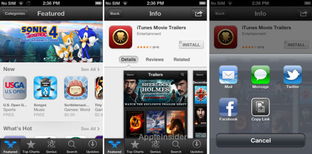
应用下载完成后,系统会自动为您安装应用。安装完成后,您可以在主屏幕上找到应用的图标,点击即可打开应用。
六、应用更新
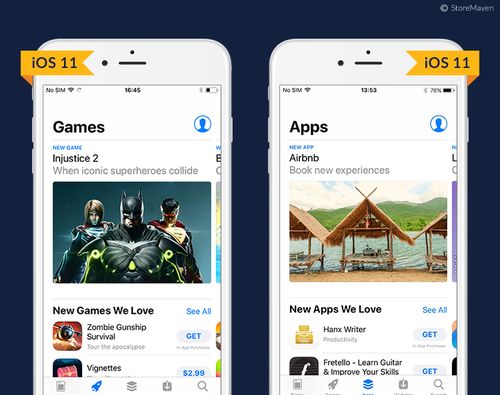
为了确保您使用的是最新版本的应用,App Store会定期为您推送应用的更新。当有新版本可用时,您可以在App Store中查看更新,并选择更新应用。
七、注意事项
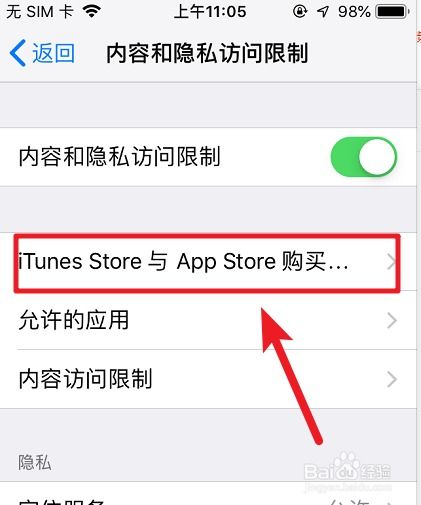
1. 在下载应用时,请确保您的设备已连接到稳定的Wi-Fi网络,以避免产生不必要的流量费用。
2. 下载应用时,请确保您已登录有效的Apple ID,以免无法正常使用应用。
3. 在下载应用前,请仔细阅读应用的隐私政策,确保您的个人信息安全。
通过以上步骤,您就可以在iOS商店轻松下载并使用各种应用了。App Store拥有丰富的应用资源,相信您一定能在这里找到适合自己的应用,让您的iOS设备更加便捷、有趣。